顯示具有 VSCode 標籤的文章。 顯示所有文章

2026年2月12日 星期四

[筆記][Copilot CLI][Windows]環境建置

目前環境是已經使用vs code。(windows環境)
參考:https://docs.github.com/zh/copilot/how-tos/copilot-cli/install-copilot-cl
開始前,如果沒有裝npm,先npm套件安裝。
https://nodejs.org/en/download這邊是下載 windows installer(.msi)
安裝 npm install -g @github/copilot
或 winget install GitHub.Copilot
或 winget install GitHub.Copilot.Prerelease


輸入 copilot 有版本畫面跑出來。就完成了。【VS Code 終端機】:

【補充】:


這邊如果PowerShell執行有權限問題Set-ExecutionPolicy -ExecutionPolicy RemoteSigned -Scope CurrentUser
(Y) (A) 允許變更。

    2022年1月7日 星期五

    [2022.LEARN.002]VSCode Using Git設定篇

    參考:
    • https://www.rs-online.com/designspark/github-microsoft-visual-studio-code-cn
    作法:
    • 安裝Git軟體
    • Git設定email跟username (config)
    • VS Code 安裝擴充:Git Extension Pack
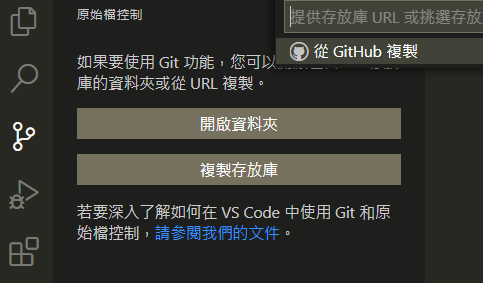
    • 安裝後,點【複製存放庫】上方就會有輸入欄位。(可以正常使用了。)
    • 這邊是使用github上面的.git 網址。
    • 開啟後,選擇git存放路徑。
    • 開始編輯:這邊是使用ReadMe的文件來測試。
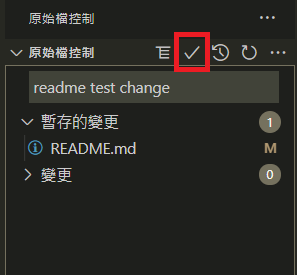
    • 編輯後會有異動標示(M)。
    • 如果要嵌入(上傳),上面原始檔控制要輸入異動原因,並按【認可V】。
    • 更新時若位認證或登入。(取得access token)